Utilisation d'une cellule nommée
Il est possible de nommer une cellule ou une plage de cellules. Cela porte le nom de cellule ou plage nommée.
L'avantage est que lors de l'utilisation d'une cellule nommée dans une formule de calcul, vous n'avez pas à vous préoccuper d'adressage ou référence absolue ou semi-absolue lors de la recopie de la formule.
Dans notre cas, nous allons reformuler la formule permettant d'obtenir le prix de vente HT en C7.
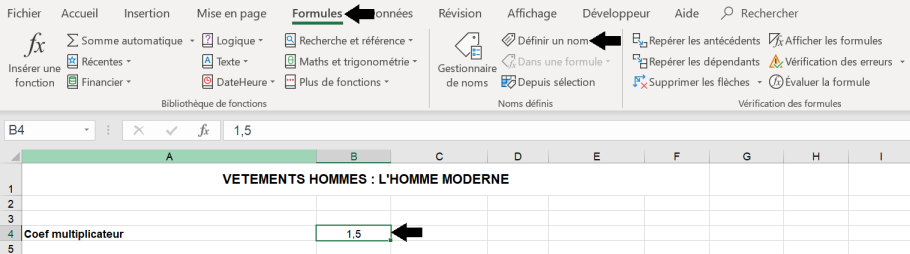
Cliquez dans la cellule B4.
Cliquez sur l'onglet Formules. Dans la zone Noms définis, cliquez sur l'option Définir un nom.
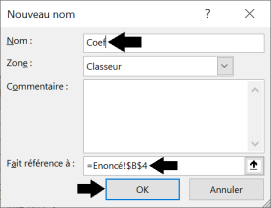
Dans la zone Nom, saisissez Coef. Vous pouvez constater que le nom se réfère à la cellule B4 comme indiquée dans la capture ci-dessous.
Validez votre choix en cliquant sur OK.
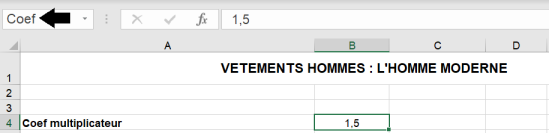
Dans votre feuille de calcul, la cellule B4 correspond à présent au nom Coef.
Info plus : Veillez à ne pas utiliser de caractère accentué ou d'espace quand vous nommez une cellule.
Effacez les données situées dans la plage de cellules C7:C15.
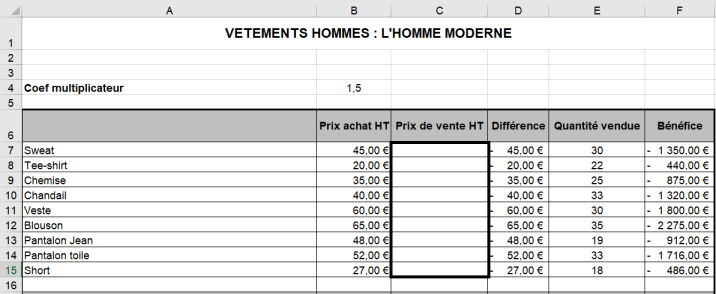
Cliquez en C7puis saisissez la formule suivante =Coef*B7.
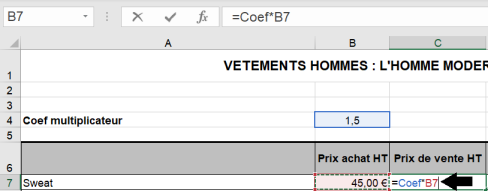
Validez en appuyant sur la touche Entrée puis recopiez cette formule vers le bas jusqu'à C15.
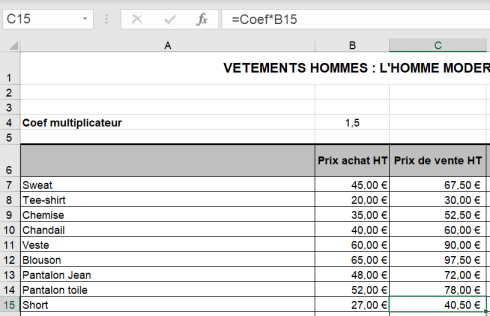
Vous n'avez pas eu à vous préoccuper de l'adressage ou référence semi-absolue. La recopie vers le bas s'est fait naturellement.
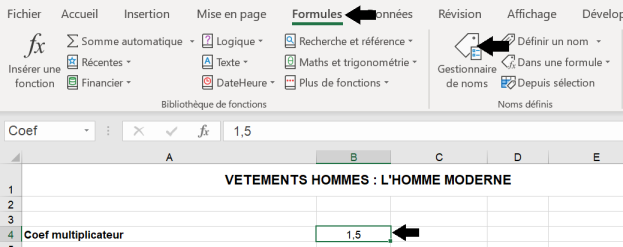
Pour modifier le nom d'une cellule nommée, il suffit de cliquer dans la cellule nommée puis clic sur l'onglet Formules et clic sur l'option Gestionnaire de noms du groupe Noms définis.
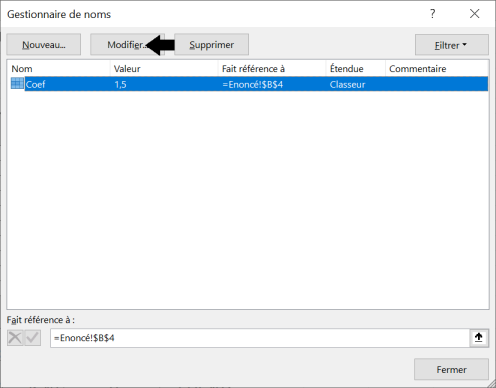
Clic sur le bouton Modifier pour modifier le nom de votre cellule.
C'est ici également que vous pouvez supprimer ou ajouter une cellule nommée.
Vidéo : Comment utiliser une cellule nommée dans une formule
Pour plus de confort cliquez sur l'option Plein écran
Utiliser une cellule nommée dans une formule