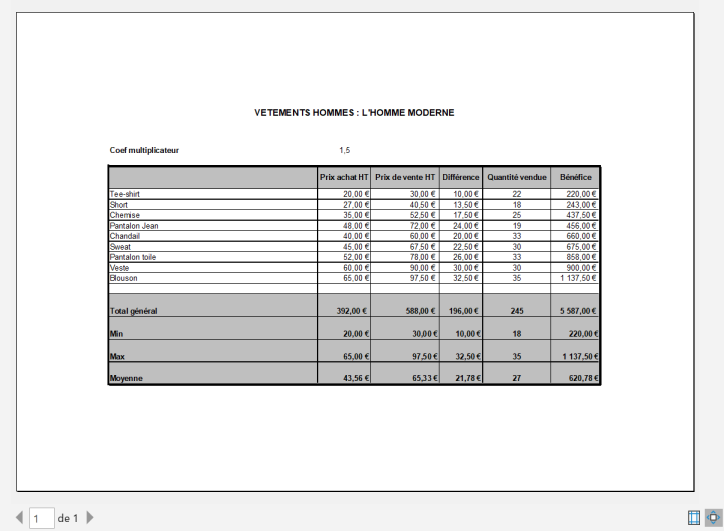
Mise en page d'une feuille de calcul
Nous avons pratiquement finalisé notre tableau mais nous devons procéder aux finitions en appliquant une mise en page à notre feuille de calcul.
Nous allons activez l'option Aperçu avant impression afin de visualiser notre tableau dans la feuille de calcul.
Cliquez sur l'option Personnaliser la barre d'outils Accès rapide.
Cochez l'option Aperçu et impression.
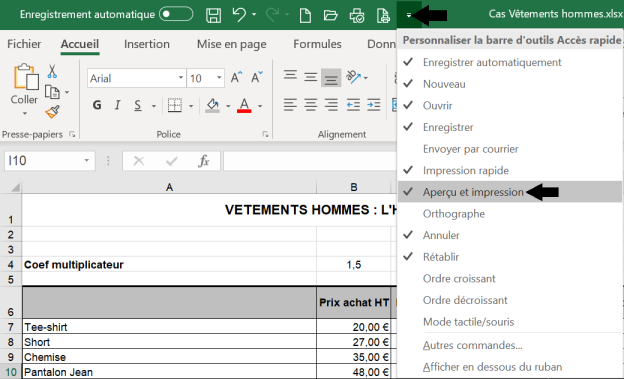
Vous avez personnalisé votre barre d'outils Accès rapide en y insérant l'option Aperçu et impression.
Cliquez sur cette icône.

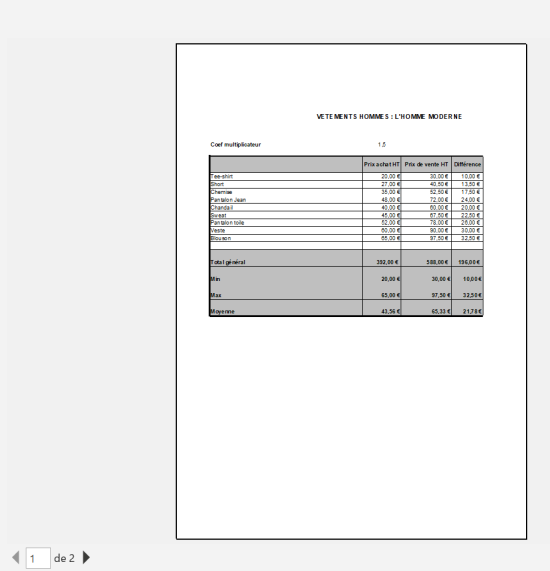
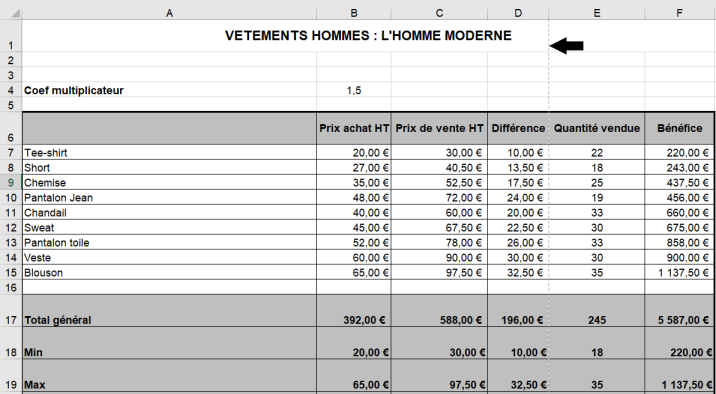
Le tableau se présente sur deux feuilles. Nous allons donc modifier la mise en page afin que la tableau s'affiche sur une seule feuille.
Cliquez sur cette flèche pour sortir de l'affichage Aperçu et impression.
Vous pouvez constater une ligne verticale en pointillés. Cela marque la rupture de page. Tout ce qui est à droite de ces pointillés se trouve en page 2.
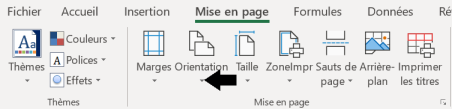
Nous allons modifier l'orientation de page qui est par défaut en mode Portrait (sens de la hauteur) en mode Paysage (sens de la largeur).
Cliquez sur l'onglet Mise en page puis cliquez sur l'option Orientation du groupe Mise en page.
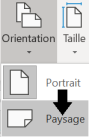
Cliquez sur l'option Paysage.
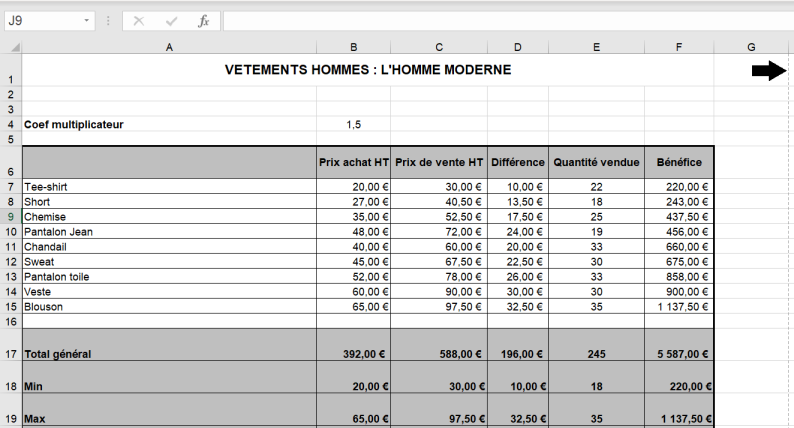
Votre tableau s'affiche à présent sur une seule feuille. Vous pouvez visualiser la ligne en pointillés qui se situe maintenant à l'extérieur de votre tableau.
Retournez dans Aperçu et impression.
Nous allons centrer horizontalement le tableau dans la feuille.
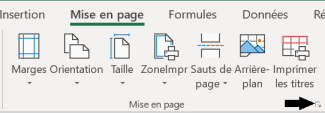
Cliquez sur l'onglet Mise en page puis cliquez sur le petit carré inférieur droit qui commande l'ouverture du groupe Mise en page.
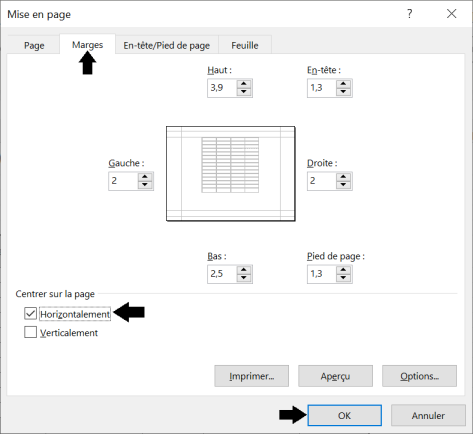
Cliquez sur l'onglet Marges. Cochez l'option Horizontalement de la zone Centrer sur la page puis valider votre choix en cliquant sur OK.
Info plus : C'est ici également qu'il faut procéder pour modifier vos marges.
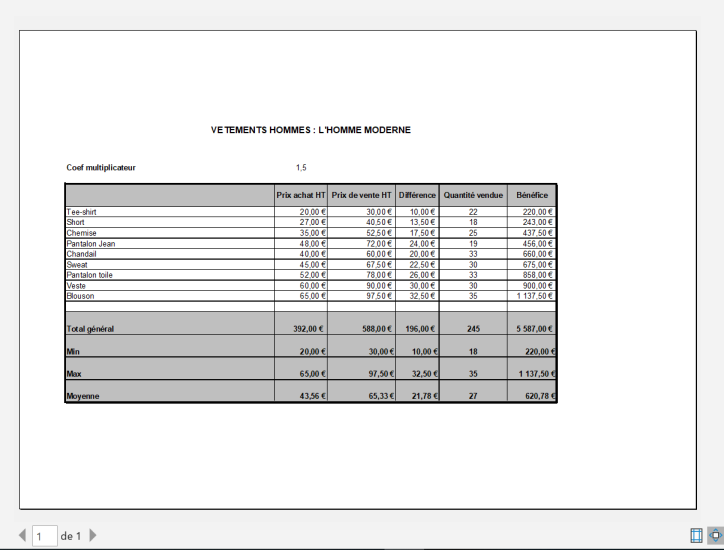
Retournez dans Aperçu et impression.
Votre tableau est centré horizontalement.